华为超融合平台FusionCompute 虚拟机 Windows 密码重置:从 VirtIO 驱动加载到系统文件还原的全套运维实战
环境:华为 FusionCompute 8.6.0.SPC200 高级版(底层 KVM 架构)+ Windows Server 2016 虚拟机
核心痛点:WinPE 不含 VirtIO 存储驱动,启动后无法识别系统磁盘,传统密码重置方法直接失效
解决链路:FusionCompute 挂载 VirtIO 驱动 → WinPE 中
drvload加载驱动 → 识别系统盘 → 替换utilman.exe→ 重启重置密码 → 还原系统文件
一、背景:为什么 FusionCompute 下的密码重置这么麻烦?
重置 Windows Server 虚拟机密码,在本地/私有云环境中最通用的方式是 ISO 镜像替换法:挂载 Windows 安装镜像进入 WinPE,临时将登录界面的”轻松使用”工具(utilman.exe)替换为 cmd.exe,从而在登录界面获得 SYSTEM 权限的命令行,执行 net user 重置密码。
但在华为 FusionCompute 平台上,这套流程遇到了一个致命问题:
FusionCompute 8.x 底层基于 KVM 虚拟化,磁盘控制器依赖 VirtIO / UVP PV 驱动。标准 WinPE 镜像不包含这些驱动,启动后根本看不到虚机的硬盘。
| 平台 | 磁盘控制器类型 | WinPE 是否原生支持 | 需要额外加载驱动 |
|---|---|---|---|
| VMware ESXi | PVSCSI | 否 | 是(VMware Tools 中的 pvscsi.inf) |
| KVM / Proxmox VE | VirtIO SCSI/Block | 否 | 是(virtio-win.iso 中的 vioscsi/viostor) |
| FusionCompute 8.x | VirtIO / UVP PV | 否 | 是(VMTools.iso 中的 uvp_vstor / vioscsi / viostor) |
| 物理机 / Hyper-V | IDE / SATA | 是 | 否 |
因此,完整流程必须解决两个核心问题:
- 在 WinPE 中加载 VirtIO 存储驱动,让系统盘可见
- 替换
utilman.exe为cmd.exe,在登录界面获取命令行
二、前置准备
2.1 所需资源
| 资源 | 说明 | 获取方式 |
|---|---|---|
| Windows Server 2016 ISO | 用于引导进入 WinPE 命令行 | 已有安装镜像即可 |
| VMTools.iso(VirtIO 驱动) | FusionCompute 内置的 PV 驱动包 | FusionCompute 控制台直接挂载(见下文) |
| FusionCompute VRM 管理权限 | 可操作 VM 硬件配置、挂载 ISO | 管理员账号 |
2.2 VirtIO 驱动 ISO 的三种获取途径
途径 1:FusionCompute 控制台直接挂载(最推荐)
FusionCompute 平台本身内置了驱动 ISO,无需外网下载:
- 打开 FusionCompute VRM 管理 Web 控制台
- 找到目标 Windows Server 2016 虚机
- 点击 “更多”(或右键虚机)→ 选择 “挂载 VMTools”(或”挂载 PV Driver”/”挂载光盘”)
- 平台会自动将内置的
VMTools.iso挂载为虚机的虚拟光驱
途径 2:华为官方 Support 网站下载
- 登录 华为企业业务支持网站
- 搜索
FusionCompute 8.6.0.SPC200 - 在软件下载列表里寻找
FusionCompute_8.6.0.SPC200_VMTools.iso(或含有pvdriver字样的软件包)
途径 3:通用的开源 virtio-win.iso(备用方案)
由于 FusionCompute 兼容标准 KVM 架构,开源 VirtIO 驱动同样可用:
- 从 Fedora 官方 VirtIO 驱动 ISO 库 下载
virtio-win.iso - 通过 FusionCompute 平台将其作为 ISO 光盘挂载给虚机
三、完整操作流程
第一阶段:挂载 ISO 并进入 WinPE
步骤 1:关机并挂载 ISO
在 FusionCompute 控制台中,将目标虚机正常关机,然后:
- 在 VM 配置中挂载 Windows Server 2016 ISO 到光驱
- 修改 VM Boot 顺序,选择从 CD/DVD 引导启动
- 启动虚机
步骤 2:进入 WinPE 命令行
- 虚机从 ISO 引导,进入 Windows 安装语言选择界面
- 按下快捷键
Shift + F10打开命令行窗口(CMD)
此时你进入了 WinPE 环境,命令提示符通常显示为 X:\Sources>。
步骤 3:排查磁盘可见性
在 CMD 中执行:
diskpart
rescan
list disk
list volume
exit
wmic logicaldisk get caption, volumename
结果:wmic logicaldisk get caption, volumename 只能看到光盘(CD-ROM)和 WinPE 内存盘(X 盘),看不到虚机的硬盘。
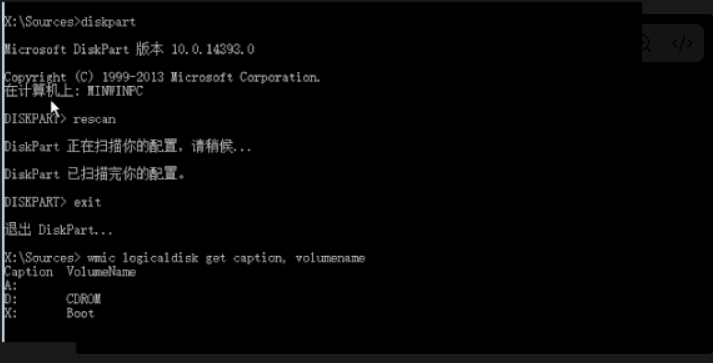
原因:WinPE 缺少 FusionCompute 的 VirtIO 磁盘控制器驱动(vioscsi、viostor 或华为自研的 uvp_vstor)。
第二阶段:加载 VirtIO 驱动
步骤 4:挂载驱动 ISO
在 FusionCompute VRM 控制台上操作:点击虚机 → “挂载 VMTools”,平台会将 VMTools.iso 挂载为第二个虚拟光驱。
回到 WinPE 的 CMD 窗口,查找驱动光盘的盘符:
wmic logicaldisk get caption, volumename
注意:不要在
DISKPART>提示符下输入wmic,diskpart不认识这个命令。先输入exit退出 diskpart,回到X:\Sources>后再执行。
应急技巧:如果热插拔不识别,直接换盘
如果 rescan 后仍然只看到原有的 D 盘(Windows 2016 安装光盘),说明 WinPE 没有识别到热插拔的第二个虚拟光驱。此时最快的解决方案是 “复用当前光驱,直接换盘”:
- 在 FusionCompute VRM 控制台上,卸载当前的 Windows Server 2016 ISO
- 把同一光驱的镜像替换挂载为
VMTools.iso - 回到 WinPE CMD 验证:
dir d:
如果能看到 upgrade、 或 vmtools 等文件夹,说明换盘成功。
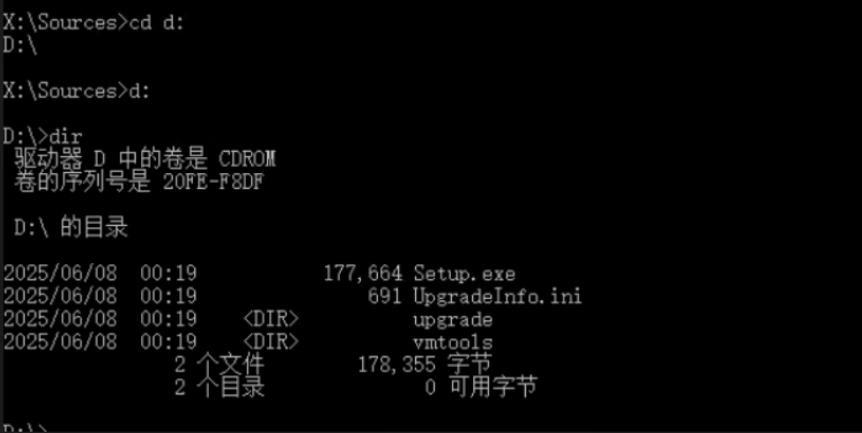
原理:WinPE 已经识别了 D 盘这个光驱设备,直接换 ISO 可以被 WinPE 实时读取,不需要重新加载光驱硬件驱动。
步骤 5:查找驱动 .inf 文件路径
用全局搜索命令列出所有驱动文件:
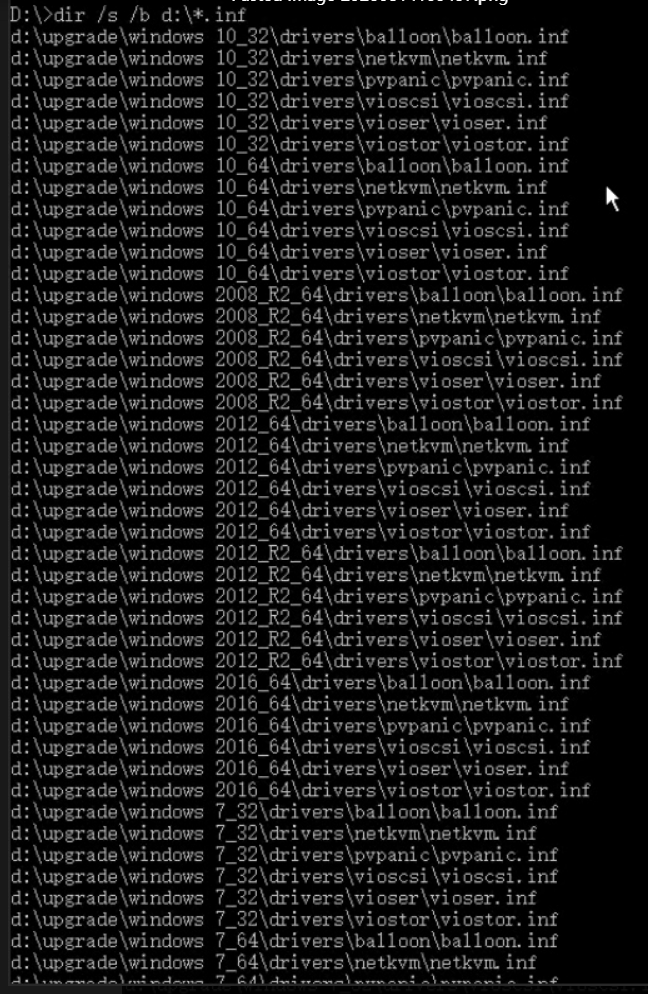
dir /s /b d:\*.inf
重点关注包含 win2016、x64 或 amd64 的路径。
步骤 6:加载存储驱动
根据搜索到的实际路径,执行 drvload 加载驱动:
如果使用华为官方 VMTools.iso:
:: 华为自研 PV 存储驱动(最常见)
drvload d:\drivers\windows\pvdriver\win2016\amd64\uvp_vstor.inf
如果使用标准 virtio-win.iso 或 VMTools 中的标准 VirtIO 驱动:
:: VirtIO SCSI 驱动
drvload "d:\upgrade\windows 2016_64\drivers\vioscsi\vioscsi.inf"

:: VirtIO Block 驱动(如果上面没生效,再加载这个)
drvload "d:\upgrade\windows 2016_64\drivers\viostor\viostor.inf"
当屏幕显示 DrvLoad: Successfully loaded... 时,说明驱动加载成功。
步骤 7:重新扫描磁盘并识别系统盘
diskpart
rescan
list volume
此时应该能看到虚机原本的系统分区了(比如 40G/60G/100G 的 NTFS 分区)。
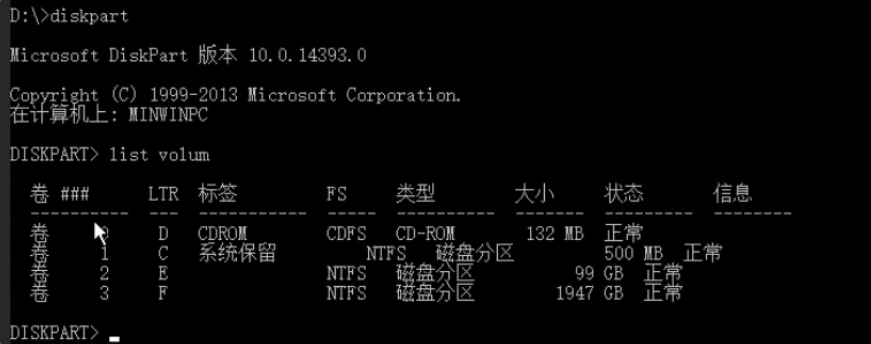
关键注意:仔细看系统分区的盘符!它不一定叫 C:。在本次实战中:
| 卷号 | 大小 | 盘符 | 说明 |
|---|---|---|---|
| Volume 0 | 500MB | C: | 系统保留(引导分区),不是系统盘 |
| Volume 1 | 99GB | E: | 真正的 Windows 系统盘 |
| Volume 2 | … | D: | VMTools 光盘 |
如果系统分区没有盘符或需要修改:
:: 假设系统主分区是 Volume 1
select volume 1
assign letter=E
exit
如果硬盘处于 Offline 状态:
select disk 0
online disk
attributes disk clear readonly
exit
第三阶段:替换系统文件
步骤 8:替换 utilman.exe
假设系统盘为 E:,依次执行:
e:
cd \Windows\System32

:: 备份轻松使用工具
ren utilman.exe utilman.exe.bak

:: 将 CMD 复制替换过去
copy cmd.exe utilman.exe
看到提示 “已复制 1 个文件”(1 file(s) copied) 即代表替换成功。
原理:
utilman.exe是 Windows 登录界面右下角”轻松使用”(Ease of Access)按钮对应的程序。将其替换为cmd.exe后,在登录界面点击该按钮会弹出 SYSTEM 权限的命令行。
第四阶段:重启并重置密码
步骤 9:卸载 ISO 并重启
- 在 FusionCompute 平台上弹出/卸载 ISO 镜像
- 将 Boot 顺序切回从本地硬盘引导
- 重启虚机
步骤 10:在登录界面重置密码
- 进入正常的 Windows 2016 登录界面
- 点击右下角 “轻松使用”(Ease of Access) 图标(或按
Win + U) - 此时弹出的不再是辅助功能菜单,而是
cmd.exe - 在 CMD 中执行:
net user Administrator YourNewPassword123!
如果 Administrator 账号处于被禁用状态,追加执行:
net user Administrator /active:yes
- 使用新密码正常登录 Windows
第五阶段:还原系统文件
登录成功后,必须将 utilman.exe 还原,消除安全隐患。
方法一:在 Windows 系统内直接还原(推荐,无需重启)
在 Windows 正常运行状态下,System32 目录下的系统文件受 TrustedInstaller 权限保护,直接删除或重命名会提示”拒绝访问”。需要先夺权:
- 按下
Win + X,选择 “命令提示符(管理员)” 或 “Windows PowerShell(管理员)” - 依次执行:
cd /d C:\Windows\System32

:: 1. 获取 utilman.exe 的所有权
takeown /f utilman.exe

:: 2. 赋予 Administrators 组完全控制权限
icacls utilman.exe /grant administrators:F

:: 3. 删除修改后的 utilman.exe(即之前的 cmd.exe)
del utilman.exe

:: 4. 将备份文件改回 utilman.exe
ren utilman.exe.bak utilman.exe
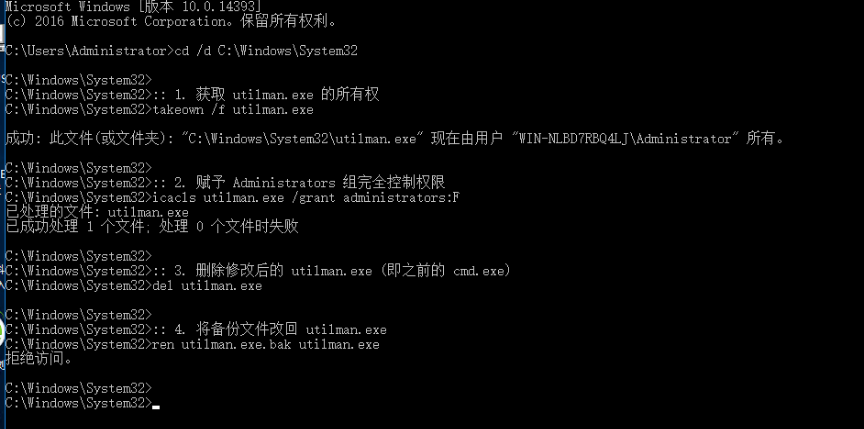
如果
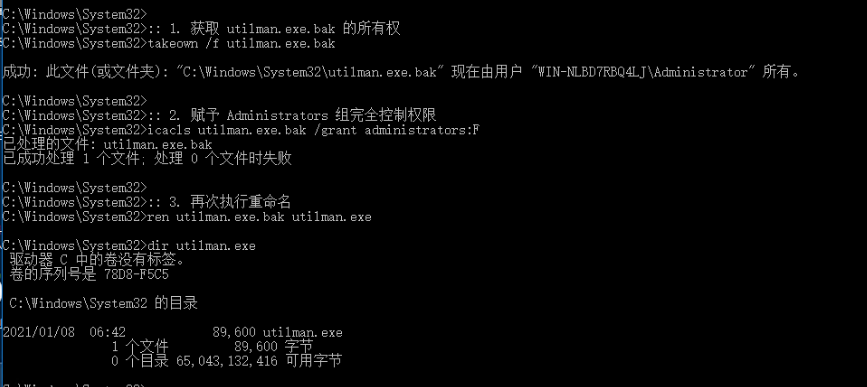
ren utilman.exe.bak也提示”拒绝访问”,说明备份文件也需要夺权:takeown /f utilman.exe.bak icacls utilman.exe.bak /grant administrators:F ren utilman.exe.bak utilman.exe
方法二:再次进入 WinPE 还原(备用方案)
如果在系统内提示文件被占用无法删除,可按之前的方法重新挂载 ISO 进 WinPE:
- 挂载 Windows 2016 ISO,重启进 WinPE CMD(
Shift + F10) - 按之前的步骤加载 VirtIO 磁盘驱动(
drvload) - 找到系统盘(如
E:\Windows\System32),直接运行:
e:
cd \Windows\System32
del utilman.exe
ren utilman.exe.bak utilman.exe
- 卸载 ISO,重启即可
步骤 11:验证还原结果
dir utilman.exe
能看到 utilman.exe 文件(约 89,600 字节的 Windows 原生程序)即代表成功。
按下 Win + L 锁屏,点击右下角”轻松使用”图标,确认弹出的是系统默认的辅助功能菜单,而不是 CMD 窗口,说明整个密码重置与还原流程全部完成。
四、流程总览
FusionCompute 控制台
  │
  ├─ 1. 关机 VM,挂载 Windows 2016 ISO
  ├─ 2. 设置 Boot 从 CD/DVD 引导
  ├─ 3. 启动 VM → Shift+F10 进入 WinPE CMD
  │
  ├─ 4. 挂载 VMTools.iso(或换盘法)
  │     └─ dir /s /b d:\*.inf  查找驱动路径
  │
  ├─ 5. drvload 加载 VirtIO 存储驱动
  │     ├─ drvload d:\...\vioscsi\vioscsi.inf
  │     └─ drvload d:\...\viostor\viostor.inf
  │
  ├─ 6. diskpart rescan → list volume → 确认系统盘符
  │
  ├─ 7. 替换系统文件
  │     ├─ ren utilman.exe utilman.exe.bak
  │     └─ copy cmd.exe utilman.exe
  │
  ├─ 8. 卸载 ISO,切回硬盘启动,重启
  │
  ├─ 9. 登录界面 → 点击"轻松使用" → 弹出 CMD
  │     └─ net user Administrator NewPassword!
  │
  ├─ 10. 新密码登录成功
  │
  └─ 11. 还原系统文件
        ├─ takeown /f utilman.exe
        ├─ icacls utilman.exe /grant administrators:F
        ├─ del utilman.exe
        └─ ren utilman.exe.bak utilman.exe
五、常见问题与排错
Q1:list disk 看不到任何硬盘
原因:WinPE 缺少 VirtIO 存储驱动。
解决:按第二阶段步骤加载 drvload 驱动。FusionCompute 的驱动名称可能是 uvp_vstor.inf(华为自研)或 vioscsi.inf / viostor.inf(标准 VirtIO),全部尝试加载。
Q2:热插拔 ISO 后 WinPE 不识别新光驱
解决:使用”换盘法”——在 FusionCompute 控制台直接把当前已识别的光驱(D 盘)的 ISO 从 Windows 2016 替换为 VMTools.iso。WinPE 已识别该光驱设备,换盘后可直接读取。
Q3:系统盘盘符不是 C:
原因:Windows 系统保留分区(500MB)可能占用了 C:,真正的系统盘被分配为 E: 或其他盘符。
解决:通过 list volume 仔细确认分区大小和卷标,找到真正的系统分区(通常 40G~100G+ 的 NTFS 分区),按实际盘符操作。
Q4:还原时 ren 提示”拒绝访问”
原因:utilman.exe 和 utilman.exe.bak 的权限属于 TrustedInstaller,管理员默认无修改权限。
解决:先执行 takeown 夺权,再执行 icacls 赋权,最后才能 del 和 ren。
Q5:虚机是域控制器(Domain Controller)
注意:如果该虚机是 Active Directory 域控制器,net user Administrator 仅作用于本地禁用账号或直接报错。重置域管密码需进入 目录服务恢复模式(DSRM),或通过 net user Administrator <Password> /domain 执行重置。
六、安全提醒
- 操作前备份:在进行系统文件替换前,建议对 VM 创建快照
- 及时还原:密码重置完成后,务必第一时间还原
utilman.exe,否则登录界面的”轻松使用”按钮会持续暴露 SYSTEM 权限的命令行 - 修改密码:登录后建议通过
Ctrl+Alt+Del→ 更改密码,设置一个符合安全策略的新密码 - 操作记录:建议将整个操作过程记录在运维工单中,包括操作时间、操作人、VM 名称等信息
七、总结
| 阶段 | 关键操作 | 关键命令 |
|---|---|---|
| 进入 WinPE | 挂载 ISO,Shift+F10 | — |
| 加载驱动 | 挂载 VMTools.iso,drvload | drvload d:\...\vioscsi.inf |
| 识别系统盘 | diskpart rescan,list volume | diskpart → list volume |
| 替换文件 | 备份 utilman.exe,复制 cmd.exe | ren utilman.exe utilman.exe.bak + copy cmd.exe utilman.exe |
| 重置密码 | 登录界面点”轻松使用” → CMD | net user Administrator NewPassword! |
| 还原文件 | takeown 夺权 → icacls 赋权 → 还原 | takeown /f utilman.exe + ren utilman.exe.bak utilman.exe |
核心洞察:FusionCompute 虚机密码重置的难点不在于密码重置本身(utilman.exe 替换法是成熟技术),而在于 WinPE 环境下 VirtIO 驱动加载这一前置条件。只有先让 WinPE “看见”系统磁盘,后续的文件替换才有意义。理解了这一层,整个流程就清晰了:驱动加载是钥匙,文件替换是手段,密码重置是目的。
 ixdongqing